导出
导出功能支持导出动画(GIF/APNG)和静态图片(PNG)。导出设置可在设置选项卡中调整。更多信息请参见 导出设置。
动画列表
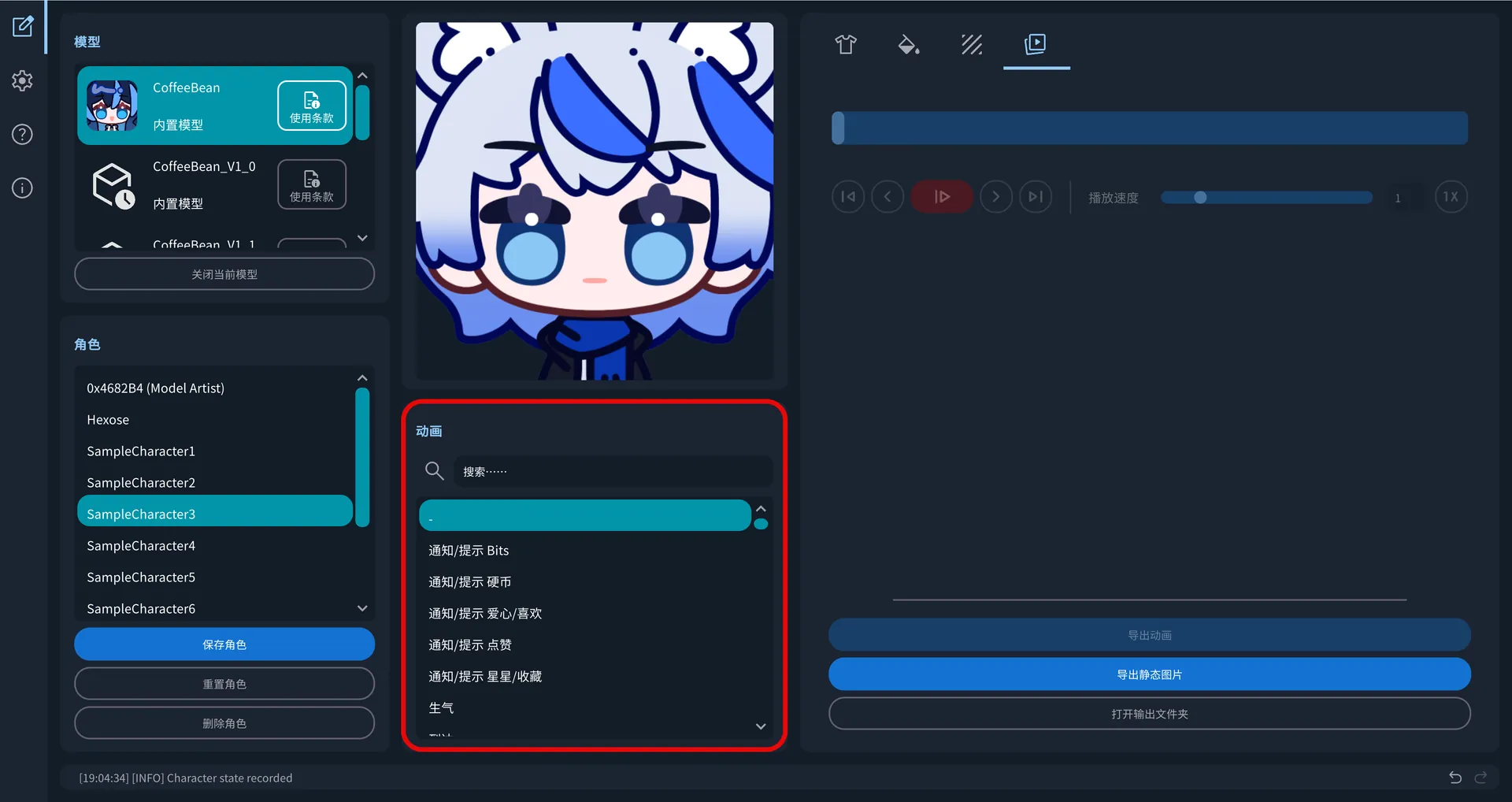
当前模型的所有可用动画片段会显示在动画列表中(位于视口下方)。点击任意条目即可播放对应动画。
动画导出
第1步:播放一个动画
- 从动画列表中选择一个动画。
- 等待动画开始播放。
- 确认动画在视口中可见。
备注
只有当动画片段选中时,导出才会生效。
第2步:导出
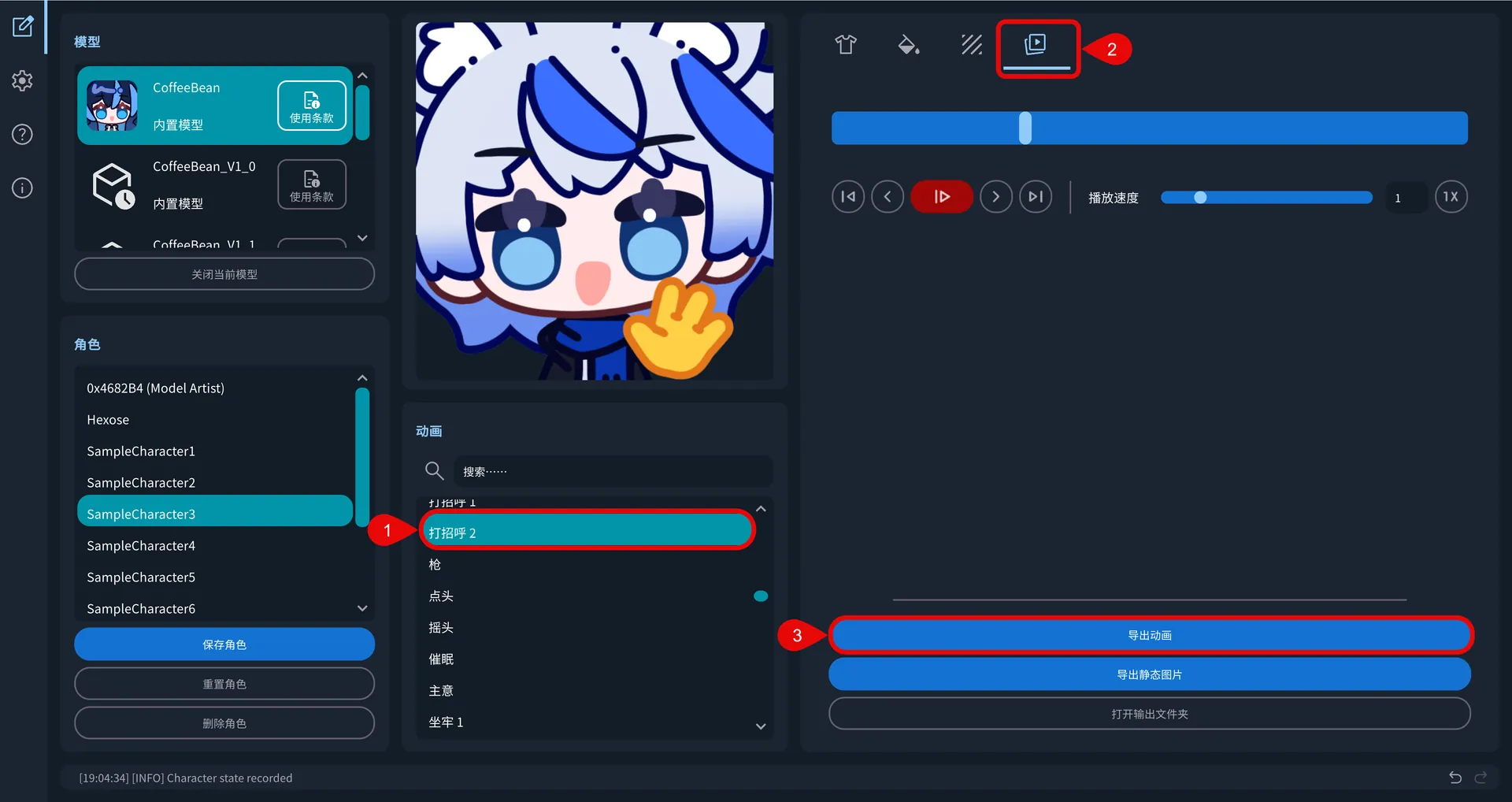
- 打开 Player 选项卡。
- 点击 导出动画。
- 等待导出完成。导出过程中可能会显示进度指示器。
第3步:找到导出文件
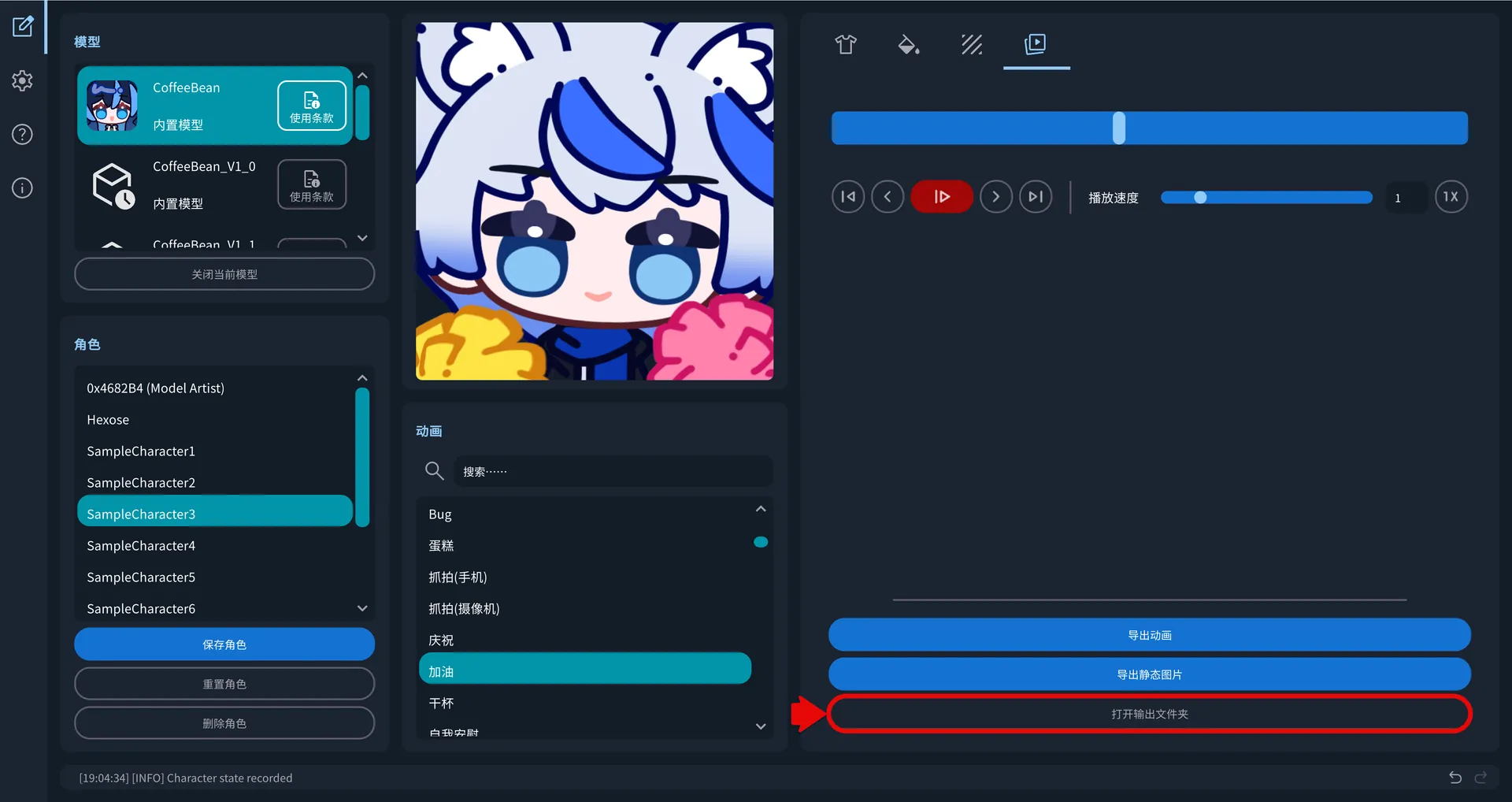
- 点击打开输出文件夹,在文件资源管理器中打开导出目录。
- 导出文件使用以下命名格式:
CharacterName_AnimationName_YYYY-MM-DD-HH-MM-SS.gif。
默认导出位置(可在设置选项卡中更改):
C:\Users\<用户名>\文档\EmoteLab\Export\
信息
如果您改变了文档的位置,实际路径可能不同,例如:
E:\Users\文档\EmoteLab\Export\。不同版本Windows的“文档”文件夹可能会有不同翻译,例如“我的文件”。
动画播放控制
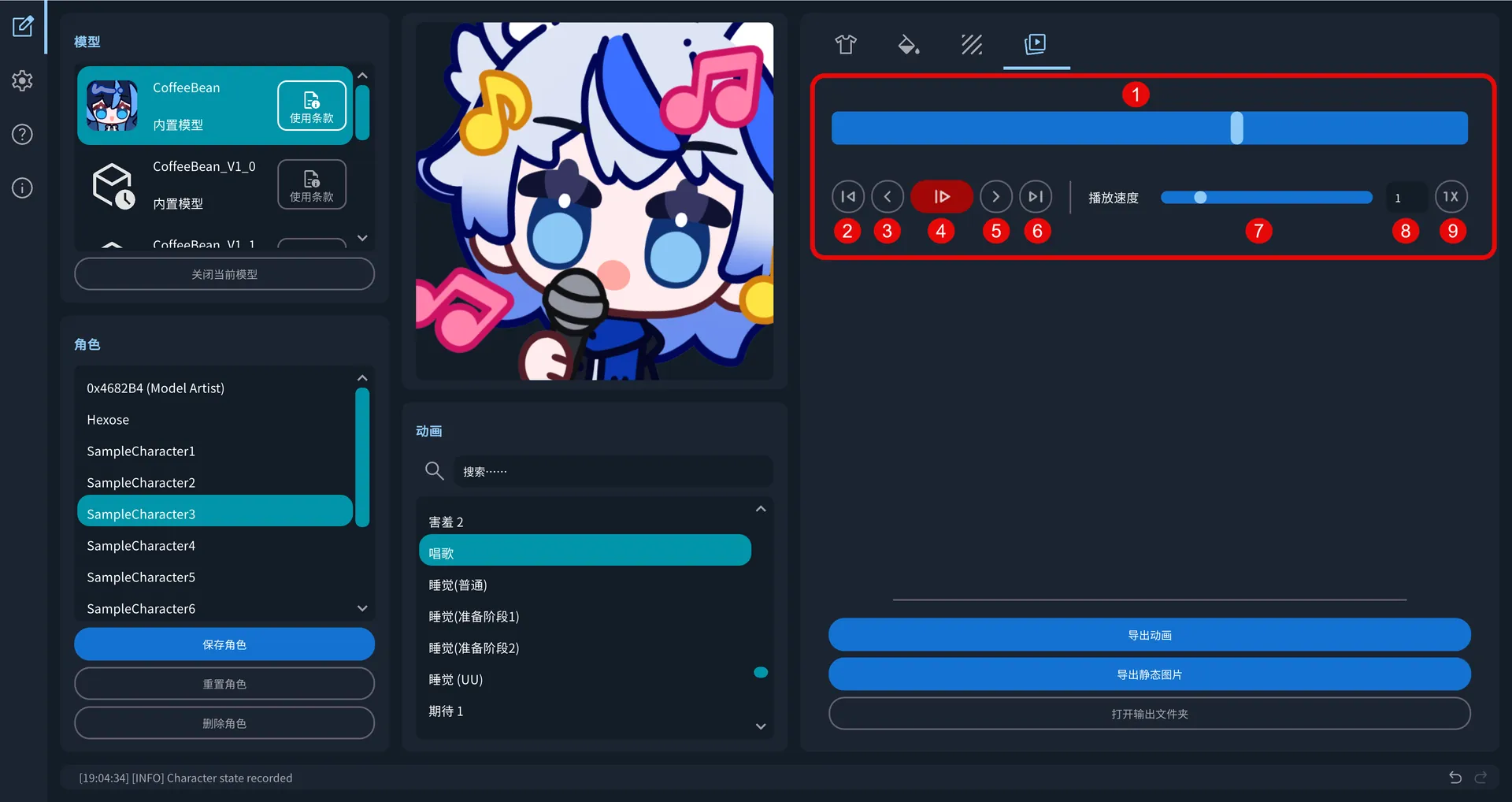
使用动画播放控制可以在导出前预览动画、定位到特定帧并调整播放速度。
- 进度条:显示播放进度。可拖动滑块跳转到指定帧。
- 第一帧按钮:跳转到第一帧。
- 上一帧按钮:后退一帧。
- 暂停/继续按钮:暂停或恢复播放。
- 下一帧按钮:前进一帧。
- 最后一帧按钮:跳转到最后一帧。
- 播放速度滑块:拖动调整速度(
0.2x到5x)。这会影响动画导出。 - 播放速度输入框:输入数值设置播放速度。
- 1x 按钮:将播放速度重置为
1x。
导出行为
当动画正在播放时,导出会从第一帧开始。
当动画处于暂停状态时,导出会从当前帧开始。
如果您希望导出从指定帧开始:
- 暂停动画。
- 使用播放控制定位到目标帧。
- 点击 导出动画。
静态图片导出行为
静态图片导出会捕获当前帧。
建议先暂停动画,定位到目标帧后再导出。
故障排除
导出无法开始/导出失败
- 检查动画是否正在播放:确保当前有动画在播放
- 检查导出文件夹:确保导出文件夹路径有效且可写
- 检查磁盘空间:确保有足够的磁盘空间
导出耗时过长
- 高分辨率、高帧率的导出可能会非常耗时。
- 降低分辨率:减少宽度和高度
- 降低帧率:降低FPS设置
- 限制帧数:设置限制最大帧数的上限